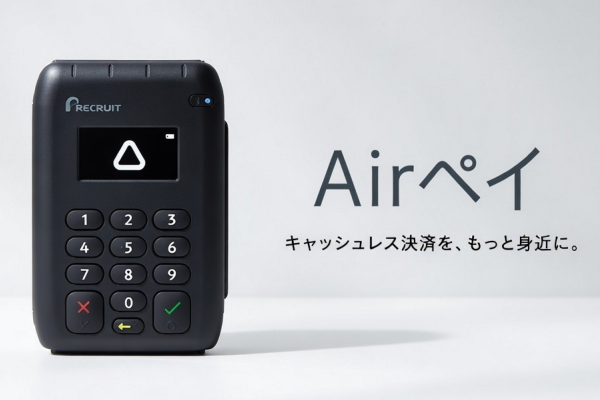
これからAirペイを正式に申込むという店舗オーナー様のために、導入完了までの具体的な流れと重要な注意事項をステップごとに説明していきたいと思います。
難しいことは何一つありません。
基本的には「申込み」→「書類審査」→「利用開始」
というシステマチックな3つの流れで進んでいくということを頭に置いてご覧ください。

公式サイトからAirペイを申込む
Airペイを始めるにあたって、一番最初に行わなければならないのが公式サイトを経由したアカウント作成と申込み手続きです。
当サイト内の 申込みボタン(リンク) などから、最新のキャンペーンが適用される公式ページへ飛んで申し込みをスタートしましょう。
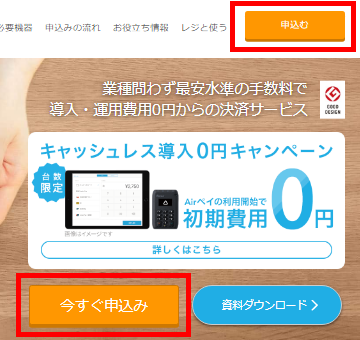
リンク先のページにて、まずはご自身の状況に合わせて「個人事業主」または「法人」を選び、お店が「すでに開店済か」あるいは「未開店(準備中)か」を選択して、「申し込みをはじめる」のボタンへと進んでいきます。
新規Air IDの作成
Airペイの申込み(および利用)には、リクルートのサービスを統括する「Air ID」と呼ばれるアカウントアカウント情報が必ず必要になります。
そのため「はじめての方」のメニューから「Air IDの新規作成(無料)」を選択し、画面に従ってIDを作成します。
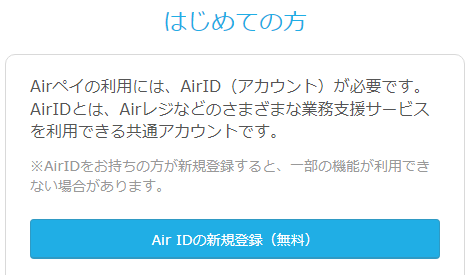
このAir IDを一つ作っておけば、将来的にPOSレジの「Airレジ」やシフト管理アプリなど、その他便利なAirシリーズのサービスを利用するときにも同じIDで紐付けて管理できるようになりますよ。
このID作成時には必ず連絡の取れるメールアドレスが必要です(※アドレスは登録後でも管理画面から変更可能です)。
もし、すでにAirレジなどの他のサービスを利用していて既存のAir IDを持っている場合は、無理に新規作成せず「Air IDをお持ちの方」からパスワードを入れてログインして手続きを進めて下さい。
申込み情報の入力
ログインができたら、次は契約者の氏名や店舗住所、そして売上金を振り込んでもらうための「口座情報」など、審査に必要な情報を正確に入力していきます。
口座の登録に関しては、個人事業主ならご本人の名義、または法人名義で、口座名義に契約主体の名称(法人名や屋号など)が正しく含まれた金融機関の口座を用意する必要があります。

ここで非常に重要な注意点があります。Airペイでは現在、ゆうちょ銀行を売上金の振込先口座として指定(登録)することはできません。
もしメインバンクがゆうちょ銀行しかない場合は、メガバンクやネット銀行、地方銀行など、ゆうちょ以外の銀行口座を別で用意しておく必要がありますので、申し込み前に必ず確認しておいてくださいね。
また、Airペイでクレジットカードだけでなく、PayPayやd払いなどの人気QRコード決済もお店に導入したい場合は、同時に「Airペイ QR」の同時申込にチェックを入れる必要があります。
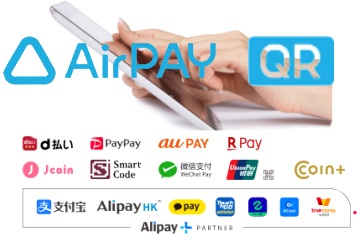
もちろん導入費用などは全て無料ですので、取りこぼしがないように必要な方は忘れずに申し込んでください。
すべての情報を入力して送信したら、第一段階は完了です。Airペイ側からの折り返しの審査連絡を待ちましょう。
審査書類のアップロード
情報の入力送信が終わると、今度は登録したメールアドレス宛に「審査書類(画像)をアップロードするための専用URL」が記載された案内メールが届きます。
メールの指示に従ってURLを開き、準備しておいた「本人確認書類」や「店舗の外観・内観画像などの店舗確認書類」を、JPG、PNG、PDFいずれかのファイル形式で指定の枠にアップロード(添付)してください。
このアップロード作業が確実に完了して、はじめて正式にAirペイ側の審査プロセスが動き出します。 ここまでくれば、面倒な入力作業はは全て終了です。
あとはドキドキしながら審査結果の通知を待つだけの状態になります。
Airペイの審査は通常3日!?
「書類を出してから、実際に審査の結果が出るまでどれくらい待たされるの?」という疑問を持つ方も多いでしょう。時間がない開業前だとハラハラしますよね。
実はAirペイの審査スピードは非常に早く、必要書類を不備なくアップロードできていれば、通常3日程度で最初の「クレジットカード(Visa、Mastercard、UnionPay)」の一次審査が完了します。
ただし、年度末や大型連休前などの申し込みが殺到する繁忙期、あるいは書類に少しでも不備があった場合には、確認にさらに時間がかかることもあるため「必ず3日」と過信せず余裕を持ったスケジュールを頭に入れておいて下さいね。
無事に審査が完了(通過)すると、登録したアドレスに「ご利用審査完了のお知らせメール」が届きますし、Air IDの管理画面(ブラウザ)へログインして現在のステータス状況を確認することも可能です。
周辺のお店のオープン準備として、レシートプリンターなど自費で購入しないといけない必要な機器がある人は、この「審査が通ったタイミング」で手配(購入)を始めると無駄がなく一番スムーズです。
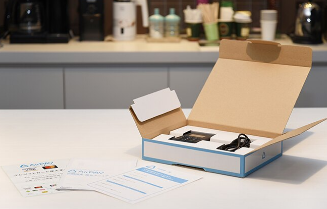
審査通過後、早ければ2~4日で、決済に必要なカードリーダー本体、わかりやすい操作マニュアル一式、そして店頭に貼れる加盟店ステッカーが登録した店舗住所へと発送されて送られてきます。
Airペイを利用・決済するにはWi-Fi(インターネット)環境が必須となるため、お店にネット環境がない店舗は、並行して通信回線の準備も始めてください。
Airペイ利用開始までに初期設定&操作を覚える
無事に審査の完了メールが届いても、そこですぐにその日から決済が使えるわけではなく、最終的にAirペイ側から「ご利用開始のお知らせメール」が届いてからが本番の利用スタートとなります。
お知らせメールの到着を待つ間に、郵送されてきたカードリーダーを開封し、事前に使い方や初期設定を完了させておくのがプロの段取りです。
通常はカードリーダーが店舗へ到着してから、約1週間ほどで利用開始メールが届きますので、それまでにマニュアルを読み込み、スタッフ全員でiPadでのレジ操作をしっかり覚えておきましょう。
初期設定の流れと注意点
送られてくるカードリーダーの中には、図解入りで親切な操作マニュアルが同梱されているので、それを見れば誰でもカンタンに行うことができます。
大まかな手順は、
1、iPadにApp StoreからAirペイアプリをインストールする
2、BluetoothをオンにしてカードリーダーとiPadを接続(ペアリング)する
3、アプリを開いてカードリーダーのソフトウェア更新を完了する
これだけです。
するべきことは非常にシンプルですが、絶対に守るべきいくつかの注意点が存在します。
まずはじめに、Airペイの初回設定時に行う「初回ログイン」は、必ずお店のレジとして実際に利用する予定のiPad(またはiPhone)で行うということです。
Airペイのセキュリティシステム上、複数のiPad端末で同時にログインして決済を利用することは出来ないため、絶対に「個人のスマホでとりあえずログインテストしてみる」といったことは行わないようにして下さい。
もうひとつの注意点は、レジとして使うiPad(またはiPhone)のストレージ容量です。本体の空き容量が最低でも300MB以上残っていないと、アプリのインストールや更新時にエラーが起こってしまいます。
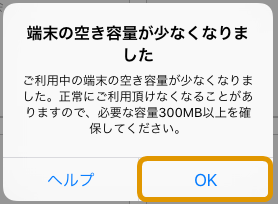
最近購入した新しいiPadなら容量不足になることはまずありませんが、古いおさがりのiPadなどを利用する場合は、不要な写真やアプリを消して空き容量を確認してから始めてください。
最後に、ソフトウェアの更新設定は「必ず通信環境が良い、電波の安定した状態の場所」で行うということです。
初期設定のファームウェア更新処理は通常でも30分ほどの長い時間がかかることがあるため、途中でWi-Fiが途切れてエラーなどで端末がフリーズしてしまうことのないように、安定したインターネット環境(光回線等)のある場所で落ち着いて行いましょう。
トレーニングモードで操作を覚える
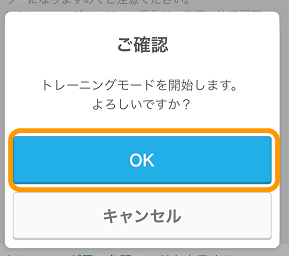
初期設定が無事に終わったら、いきなり本番の決済環境に飛び込むのではなく、アプリ内に搭載されている親切な「トレーニングモード」を使って、お金を動かさずに安全に操作を練習することができます。
このモードは実際の決済のように通信処理が走らないため、何度ミスをしても金額の引き落としが発生せず、スタッフの研修に最適です。
クレジットカードの暗証番号入力や電子マネーをかざす感触だけでなく、画面に表示して読み取る練習用のQRコードも用意されているので、AirペイQRでの支払い練習も本格的に実施できます。
また、実践で一番焦る「残高不足エラー」や「限度額超過」、「QRコードの有効期限切れ」、「端末の通信エラーによる取引失敗」などのイレギュラーな画面も意図的に再現できるので、パニックにならずにお客様へ説明できる対処方法も練習しておくことができます。
さらに、レシートプリンターを接続して利用される場合のテスト印刷練習も可能です。
実践の利用ルールに合わせて「お客様控え」と「加盟店控え」の両方を出す設定にしておけば、いざ正式に利用開始するときに再設定の手間がなく、そのままシームレスに使いはじめることができますよ。
Airペイから「ご利用開始お知らせメール」が届いたら
カードリーダーの設定やスタッフの練習を行っていると、通常だと審査完了のメールから約10日ほどで、待ちに待った最終段階である「利用開始」のメールがAirペイから店舗宛に届きます。
件名:【Airペイ】Visa/Mastercard(R)/UnionPay(銀聯)の本番決済ができるようになります!
送信元:examine@airpayment.jp
このメールが無事に届いたら、ついにあなたのAirレジアプリ上で、本番の決済が行える状態へと切り替わります。
もしアプリにすでにログインしている状態や、先ほどのトレーニングモードを利用したままの画面になっている場合は、一度メニューから「完全にログアウト」してから、もう一度IDとパスワードを入れてログインし直せば本番モードへの切り替え完了です。
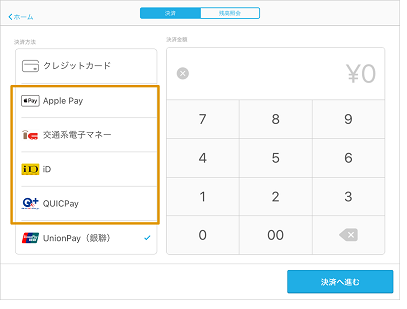
なお、Airペイのシステムでは、Visa、マスター、UnionPayの最初の3ブランドの審査が最も早く終わります。
それ以外のJCBや各種電子マネーなどの決済方法についても、裏側で随時審査が進んでおり、問題なく審査を通過して利用開始可能になれば、後日自動でアプリの決済方法画面に追加されていくので安心してください。
※重要!使い始める前に
最後に非常に大切な儀式があります。無事にお客様との本番決済を利用開始して営業をスタートする前に、必ずスタッフ自身で「決済センターとの開通テスト」の確認作業を行う必要があるんです。
この手順を怠ると、いざ最初のお客様のカードを通した時に「未開通エラー」になってしまい、大きなトラブルやクレームになりかねません。
テストの方法は簡単です。ご自身のクレジットカード(Visa、マスター、UnionPayのいずれかのロゴがついたもの)を用意して、アプリ上で実際にお金の動くテスト決済処理と、その直後の「取り消し(キャンセル)処理」を行うようにして下さい。
(例)
- AirレジまたはAirペイアプリで「2円」のダミー商品を打ち込み、ご自身のVisaカードで支払いを完了してレシートを出す。
- 決済履歴の画面から、今決済した2円の取引を選択し、「会計の取り消し処理」を実行して、カードの請求を無効化する。
ここまでの一連の動作が正常に流れれば、通信も決済センターとの開通も完璧です。あとは自信を持って開店を迎えましょう!
Airペイの必要書類と申込方法まとめ
店舗開業時の悩みどころである「申込みからトラブルなく利用開始するまでの具体的なスケジュール」をステップごとに説明してきましたが、いかがでしたでしょうか?
要点をまとめると以下の2ステップに集約されます。
| STEP | 行うべきアクションと注意点 |
|---|---|
| 1 | 公式サイトから申込む ・必ずカードリーダー無料のキャンペーンのリンクから申込んでください。 ・PayPayなどが使える「QRコード決済」が必要なら、AirペイQRの同時申し込みのチェックも忘れずに。 ・ゆうちょ銀行は振込先に指定できないので他行の口座を用意する。 ・審査のための要求資料(内観・外観画像など)は、できるだけ明るく文字が読める状態で撮影し、スピーディに審査を通過させましょう。 |
| 2 | 利用開始まで最短2週間を待つ 基本となるVisa、マスター等から随時審査が行われ(最短3日)、そこから約10日ほどで「本番利用開始のメール」と共に決済を開始することができます。 審査の混雑時期によっては数日遅れることもあるため、全体でオープンまで余裕をもった2週間の目安だと思って前倒しで動いておくと安心です。 |
現在、新規申し込みの店舗であれば決済用の「カードリーダー端末」はキャンペーンの適用により無料で送品してもらえます。
そのため、手元に操作するためのiPhoneかiPadのどちらかさえあれば、リスクゼロで今すぐにでも強固なキャッシュレス決済プラットフォームをお店に組み込むことができますね。
さらに飲食店の方であれば、カードリーダーだけでなく高額な画面操作用の「iPad」までもが完全無料で提供される特大規模のキャンペーンが期間限定で行われています。
数万円の初期費用が浮く、不定期で行われる利益直結のキャンペーンですので、締め切られてしまう前に今が最大のチャンスです。
準備万端のアカウントで、スタッフもお客様も喜ぶ快適なレジ環境を完成させてください!